Domain belichtungsart.de kaufen?
Wir ziehen mit dem Projekt
belichtungsart.de um.
Sind Sie am Kauf der Domain
belichtungsart.de interessiert?
domain@kv-gmbh.de · 0541-91531010
Domain belichtungsart.de kaufen?
Wo aktiviere ich USB Debugging?
Um USB Debugging zu aktivieren, musst du zuerst die Entwickleroptionen auf deinem Android-Gerät freischalten. Dies kannst du tun, indem du in die Einstellungen deines Geräts gehst, dort auf "Über das Telefon" oder "Telefoninfo" tippst und dann mehrmals auf die Build-Nummer klickst, bis die Entwickleroptionen freigeschaltet sind. Anschließend gehst du zurück zu den Einstellungen, wählst die Entwickleroptionen aus und aktivierst dort die Option für USB Debugging. Nun kannst du dein Gerät per USB-Kabel mit einem Computer verbinden und das USB Debugging nutzen. **
Wo finde ich USB Debugging?
USB Debugging ist eine Funktion auf Android-Geräten, die es ermöglicht, eine Verbindung zwischen dem Gerät und einem Computer herzustellen, um Fehlerbehebung und Entwicklungsaufgaben durchzuführen. Um USB Debugging zu aktivieren, musst du zuerst die Entwickleroptionen auf deinem Android-Gerät freischalten. Dies kannst du tun, indem du in den Einstellungen auf "Über das Telefon" oder "Telefoninfo" tippst und dann mehrmals auf die Build-Nummer klickst, bis die Entwickleroptionen freigeschaltet sind. Sobald die Entwickleroptionen verfügbar sind, kannst du dort USB Debugging aktivieren. Beachte jedoch, dass das Aktivieren von USB Debugging Sicherheitsrisiken mit sich bringen kann, da es unbefugten Zugriff auf dein Gerät ermöglichen kann. Stelle daher sicher, dass du diese Funktion nur aktivierst, wenn du sie wirklich benötigst. **


Ähnliche Suchbegriffe für USB-Debugging
Top-Angebote
Produkte zum Begriff USB-Debugging:
-
ME-USB ISO - Meilhaus USB-Isolator ME-USB IsoVorteile schützt Ihre USB-Übertragung vor Störungen. schützt Ihre Hardware vor Spannungsspitzen. einfach zwischen PC und USB-Gerät schalten - keine zusätzlichen Treiber erforderlich. USB-versorgt oder Netzteil extern! Der USB-Isolator ME-USB Iso ist zum Anschluss an einen Computer mit USB-Schnittstelle vorgesehen und bildet einen sicheren Schutz zwischen einem Computer und einem angeschlossenen USB-Gerät. Er schützt vor Spannungsspitzen und verhindert zudem Masse-Schleifen. Dadurch können zum Beispiel in der Audio- und Video-Technik Störungen durch Brummschleifen oder Potenzial-Unterschiede eliminiert werden. Der Isolator wird vollkommen transparent (wie ein Kabel) zwischen PC und USB-Gerät geschaltet; es sind keine zusätzlichen Treiber oder andere Software nötig. isoliert USB-Verbindung (USB 2.0 Fullspeed und USB 1.1) zwischen Geräten galvanisch. Versorgung über USB-Bus ("self-powered") oder per externem Netzteil. vollkommen transparent, wird ohne Änderung der Software und ohne Treiber in USB eingefügt. Fünf LEDs für ausführliche Status-Anzeige. Isolation bis 1000 VAC/2100 VDC (1 s). Eingebaute Überspannungs-/Transienten-Unterdrückung bis 8 kV. Ausgangs-Kurzschluss-Schutz Größe (mm) 72 x 50 x 28. CE. DIN EN 55022; VDE 0878-22:2011-12 - Einrichtungen der Informationstechnik - Funkstöreigenschaften - Grenzwerte und Messverfahren (CISPR 22:2008, modifiziert); deutsche Fassung EN 55022:2010, DIN EN 55024; VDE 0878-24:2011-09 Einrichtungen der Informationstechnik - Störfestigkeitseigenschaften - Grenzwerte und Prüfverfahren (CISPR 24:2010); deutsche Fassung EN 55024:2010. Lieferumfang USB-Isolator USB-Kabel (Typ A zu B) Bedienungsanleitung externes Netzteil148,75 €*Versand: 5,95 €Sichere Weiterleitung zum Anbieter
-
ME-USB-ISO-HUB - ME-USB Iso Hub USB-Isolator und 4-fach HubUSB-Isolator für erhöhte Sicherheit Vorteile Kombination aus USB-Isolator und 4-fach Hub. Schutz Ihrer USB-Übertragung. einfach zu bedienen - keine Treibersoftware, keine Programmierung. ME-USB Iso Hub verbindet die Funktionalität des Isolators ME-USB Iso mit der eines 4-fach Hubs. Er bildet einen sicheren Schutz zwischen einem Computer und den angeschlossenen USB-Geräten. Er schützt vor Spannungsspitzen und verhindert zudem Masse-Schleifen. Der Isolator wird vollkommen transparent (wie ein Kabel) zwischen PC und USB-Gerät geschaltet; es sind keine zusätzlichen Treiber oder andere Software nötig. verbindet die Funktion des ME-USB Iso mit einem 4-fach Hub. Isoliert USB-Verbindung (Achtung: Nur USB 2.0 Fullspeed) zwischen PC und USB-Geräten galvanisch. Versorgung per externem Netzteil. vollkommen transparent, wird ohne Änderung der Software und ohne Treiber in USB eingefügt. Fünf LEDs für ausführliche Status-Anzeige. Isolation bis 1000 VAC/2100 VDC (1 s). Eingebaute Überspannungs-/Transienten-Unterdrückung bis 8 kV. Ausgangs-Kurzschluss-Schutz Größe (mm) 130 x 100 x 30. CE. DIN EN 55022; VDE 0878-22:2011-12 - Einrichtungen der Informationstechnik - Funkstöreigenschaften - Grenzwerte und Messverfahren (CISPR 22:2008, modifiziert); deutsche Fassung EN 55022:2010, DIN EN 55024; VDE 0878-24:2011-09 Einrichtungen der Informationstechnik - Störfestigkeitseigenschaften - Grenzwerte und Prüfverfahren (CISPR 24:2010); deutsche Fassung EN 55024:2010. Lieferumfang: USB-Isolator USB-Kabel (Typ A zu B) Bedienungsanleitung externes Netzteil176,90 €*Versand: 5,95 €Sichere Weiterleitung zum Anbieter
-
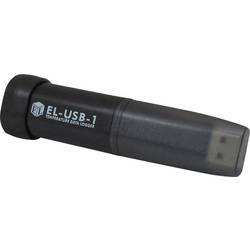
Temperatur-Datenlogger Lascar Electronics EL-USB-1 Messgröße Temperatur -35 bis 80 °C kalibriert (ISO) EL-USB-1-ISOTemperatur Datenlogger mit eingebauter Lithiumbatterie für Aufzeichnung von 16382 Temperatur-Messwerten. Die gespeicherten Messwerte können über eine USB-Schnittstelle ausgelesen und mit der mitgelieferten Software grafisch ausgewertet, oder zur Weiterverarbeitung mit anderen Programmen exportiert werden. Der Datenlogger ist wasserdicht (IP67) und so ideal gegen Feuchtigkeit usw. geschützt.175,69 €*Versand: 0,00 €Sichere Weiterleitung zum Anbieter


-
Was ist ein USB Debugging?
Was ist ein USB Debugging? USB Debugging ist eine Funktion, die es ermöglicht, ein Android-Gerät mit einem Computer zu verbinden, um Entwicklern Zugriff auf erweiterte Debugging- und Entwicklertools zu geben. Durch das Aktivieren von USB Debugging können Entwickler Fehler im Code schneller identifizieren und beheben. Es ist auch nützlich für die Installation von benutzerdefinierten ROMs oder das Übertragen von Dateien zwischen dem Gerät und dem Computer. Allerdings sollte USB Debugging nur aktiviert werden, wenn es wirklich benötigt wird, da es potenzielle Sicherheitsrisiken birgt. **
-
Wird USB-Debugging nicht erkannt?
Es gibt mehrere mögliche Gründe, warum USB-Debugging nicht erkannt wird. Es könnte sein, dass das USB-Kabel defekt ist oder nicht richtig angeschlossen ist. Es könnte auch sein, dass das Gerät nicht ordnungsgemäß mit dem Computer verbunden ist oder dass das USB-Debugging auf dem Gerät nicht aktiviert ist. Es könnte auch sein, dass der Treiber für das Gerät nicht korrekt installiert ist. **
-
Wie kann ich USB Debugging deaktivieren?
Um USB-Debugging zu deaktivieren, musst du zuerst die Entwickleroptionen auf deinem Gerät aktivieren. Gehe dazu in die Einstellungen deines Smartphones, tippe auf "Über das Telefon" und dann mehrmals auf "Build-Nummer", bis die Entwickleroptionen freigeschaltet sind. Anschließend gehe zurück zu den Einstellungen, wähle "Entwickleroptionen" aus und deaktiviere dort die Option für USB-Debugging. Bestätige die Deaktivierung und schon ist USB-Debugging auf deinem Gerät ausgeschaltet. **
-
Wie kann ich USB Debugging aktivieren?
Um USB-Debugging zu aktivieren, musst du zuerst die Entwickleroptionen auf deinem Android-Gerät aktivieren. Dazu gehst du in die Einstellungen, wählst den Punkt "Über das Telefon" oder "Telefoninfo" und tippst mehrmals auf die Build-Nummer, bis du als Entwickler freigeschaltet bist. Anschließend gehst du zurück zu den Einstellungen, wählst "Entwickleroptionen" aus und aktivierst dort die Option "USB-Debugging". Danach verbindest du dein Gerät mit einem Computer und bestätigst die USB-Debugging-Anfrage auf deinem Smartphone. Nun ist USB-Debugging aktiviert und du kannst dein Gerät für Entwicklerzwecke nutzen. **


Wie aktiviere ich USB-Debugging über ADB?
Um USB-Debugging über ADB zu aktivieren, musst du zuerst die Entwickleroptionen auf deinem Android-Gerät aktivieren. Gehe dazu zu den Einstellungen, tippe auf "Über das Telefon" oder "Telefoninfo" und tippe dann sieben Mal auf "Build-Nummer". Dadurch werden die Entwickleroptionen freigeschaltet. Gehe dann zurück zu den Einstellungen, tippe auf "Entwickleroptionen" und aktiviere "USB-Debugging". **
Wo finde ich USB Debugging Samsung Galaxy s7?
Um USB-Debugging auf einem Samsung Galaxy S7 zu aktivieren, musst du zuerst die Entwickleroptionen auf dem Gerät freischalten. Gehe dazu in die Einstellungen deines Geräts und tippe auf "Über das Telefon". Dort findest du die Build-Nummer, die du mehrmals hintereinander antippen musst, bis die Entwickleroptionen freigeschaltet sind. Sobald die Entwickleroptionen verfügbar sind, gehe zurück zu den Einstellungen und wähle "Entwickleroptionen" aus. Suche nach der Option "USB-Debugging" und aktiviere sie, indem du den Schalter nach rechts schiebst. Wenn du nun dein Samsung Galaxy S7 mit einem Computer verbindest, wirst du aufgefordert, die USB-Debugging-Verbindung zu autorisieren. Bestätige dies auf deinem Gerät, um eine Verbindung zwischen dem Gerät und dem Computer herzustellen, die das Debugging ermöglicht. Wenn du Schwierigkeiten hast, die Entwickleroptionen oder die USB-Debugging-Option zu finden, kannst du auch online nach Anleitungen suchen oder den Samsung-Support kontaktieren, um weitere Unterstützung zu erhalten. **
Top-Angebote
Produkte zum Begriff USB-Debugging:
-
ME-USB ISO - Meilhaus USB-Isolator ME-USB IsoVorteile schützt Ihre USB-Übertragung vor Störungen. schützt Ihre Hardware vor Spannungsspitzen. einfach zwischen PC und USB-Gerät schalten - keine zusätzlichen Treiber erforderlich. USB-versorgt oder Netzteil extern! Der USB-Isolator ME-USB Iso ist zum Anschluss an einen Computer mit USB-Schnittstelle vorgesehen und bildet einen sicheren Schutz zwischen einem Computer und einem angeschlossenen USB-Gerät. Er schützt vor Spannungsspitzen und verhindert zudem Masse-Schleifen. Dadurch können zum Beispiel in der Audio- und Video-Technik Störungen durch Brummschleifen oder Potenzial-Unterschiede eliminiert werden. Der Isolator wird vollkommen transparent (wie ein Kabel) zwischen PC und USB-Gerät geschaltet; es sind keine zusätzlichen Treiber oder andere Software nötig. isoliert USB-Verbindung (USB 2.0 Fullspeed und USB 1.1) zwischen Geräten galvanisch. Versorgung über USB-Bus ("self-powered") oder per externem Netzteil. vollkommen transparent, wird ohne Änderung der Software und ohne Treiber in USB eingefügt. Fünf LEDs für ausführliche Status-Anzeige. Isolation bis 1000 VAC/2100 VDC (1 s). Eingebaute Überspannungs-/Transienten-Unterdrückung bis 8 kV. Ausgangs-Kurzschluss-Schutz Größe (mm) 72 x 50 x 28. CE. DIN EN 55022; VDE 0878-22:2011-12 - Einrichtungen der Informationstechnik - Funkstöreigenschaften - Grenzwerte und Messverfahren (CISPR 22:2008, modifiziert); deutsche Fassung EN 55022:2010, DIN EN 55024; VDE 0878-24:2011-09 Einrichtungen der Informationstechnik - Störfestigkeitseigenschaften - Grenzwerte und Prüfverfahren (CISPR 24:2010); deutsche Fassung EN 55024:2010. Lieferumfang USB-Isolator USB-Kabel (Typ A zu B) Bedienungsanleitung externes Netzteil148,75 €*Versand: 5,95 €Sichere Weiterleitung zum Anbieter
-
ME-USB-ISO-HUB - ME-USB Iso Hub USB-Isolator und 4-fach HubUSB-Isolator für erhöhte Sicherheit Vorteile Kombination aus USB-Isolator und 4-fach Hub. Schutz Ihrer USB-Übertragung. einfach zu bedienen - keine Treibersoftware, keine Programmierung. ME-USB Iso Hub verbindet die Funktionalität des Isolators ME-USB Iso mit der eines 4-fach Hubs. Er bildet einen sicheren Schutz zwischen einem Computer und den angeschlossenen USB-Geräten. Er schützt vor Spannungsspitzen und verhindert zudem Masse-Schleifen. Der Isolator wird vollkommen transparent (wie ein Kabel) zwischen PC und USB-Gerät geschaltet; es sind keine zusätzlichen Treiber oder andere Software nötig. verbindet die Funktion des ME-USB Iso mit einem 4-fach Hub. Isoliert USB-Verbindung (Achtung: Nur USB 2.0 Fullspeed) zwischen PC und USB-Geräten galvanisch. Versorgung per externem Netzteil. vollkommen transparent, wird ohne Änderung der Software und ohne Treiber in USB eingefügt. Fünf LEDs für ausführliche Status-Anzeige. Isolation bis 1000 VAC/2100 VDC (1 s). Eingebaute Überspannungs-/Transienten-Unterdrückung bis 8 kV. Ausgangs-Kurzschluss-Schutz Größe (mm) 130 x 100 x 30. CE. DIN EN 55022; VDE 0878-22:2011-12 - Einrichtungen der Informationstechnik - Funkstöreigenschaften - Grenzwerte und Messverfahren (CISPR 22:2008, modifiziert); deutsche Fassung EN 55022:2010, DIN EN 55024; VDE 0878-24:2011-09 Einrichtungen der Informationstechnik - Störfestigkeitseigenschaften - Grenzwerte und Prüfverfahren (CISPR 24:2010); deutsche Fassung EN 55024:2010. Lieferumfang: USB-Isolator USB-Kabel (Typ A zu B) Bedienungsanleitung externes Netzteil176,90 €*Versand: 5,95 €Sichere Weiterleitung zum Anbieter
-
Wo aktiviere ich USB Debugging?
Um USB Debugging zu aktivieren, musst du zuerst die Entwickleroptionen auf deinem Android-Gerät freischalten. Dies kannst du tun, indem du in die Einstellungen deines Geräts gehst, dort auf "Über das Telefon" oder "Telefoninfo" tippst und dann mehrmals auf die Build-Nummer klickst, bis die Entwickleroptionen freigeschaltet sind. Anschließend gehst du zurück zu den Einstellungen, wählst die Entwickleroptionen aus und aktivierst dort die Option für USB Debugging. Nun kannst du dein Gerät per USB-Kabel mit einem Computer verbinden und das USB Debugging nutzen. **
-
Wo finde ich USB Debugging?
USB Debugging ist eine Funktion auf Android-Geräten, die es ermöglicht, eine Verbindung zwischen dem Gerät und einem Computer herzustellen, um Fehlerbehebung und Entwicklungsaufgaben durchzuführen. Um USB Debugging zu aktivieren, musst du zuerst die Entwickleroptionen auf deinem Android-Gerät freischalten. Dies kannst du tun, indem du in den Einstellungen auf "Über das Telefon" oder "Telefoninfo" tippst und dann mehrmals auf die Build-Nummer klickst, bis die Entwickleroptionen freigeschaltet sind. Sobald die Entwickleroptionen verfügbar sind, kannst du dort USB Debugging aktivieren. Beachte jedoch, dass das Aktivieren von USB Debugging Sicherheitsrisiken mit sich bringen kann, da es unbefugten Zugriff auf dein Gerät ermöglichen kann. Stelle daher sicher, dass du diese Funktion nur aktivierst, wenn du sie wirklich benötigst. **
-
Was ist ein USB Debugging?
Was ist ein USB Debugging? USB Debugging ist eine Funktion, die es ermöglicht, ein Android-Gerät mit einem Computer zu verbinden, um Entwicklern Zugriff auf erweiterte Debugging- und Entwicklertools zu geben. Durch das Aktivieren von USB Debugging können Entwickler Fehler im Code schneller identifizieren und beheben. Es ist auch nützlich für die Installation von benutzerdefinierten ROMs oder das Übertragen von Dateien zwischen dem Gerät und dem Computer. Allerdings sollte USB Debugging nur aktiviert werden, wenn es wirklich benötigt wird, da es potenzielle Sicherheitsrisiken birgt. **
-
Wird USB-Debugging nicht erkannt?
Es gibt mehrere mögliche Gründe, warum USB-Debugging nicht erkannt wird. Es könnte sein, dass das USB-Kabel defekt ist oder nicht richtig angeschlossen ist. Es könnte auch sein, dass das Gerät nicht ordnungsgemäß mit dem Computer verbunden ist oder dass das USB-Debugging auf dem Gerät nicht aktiviert ist. Es könnte auch sein, dass der Treiber für das Gerät nicht korrekt installiert ist. **
Ähnliche Suchbegriffe für USB-Debugging
-
Temperatur-Datenlogger Lascar Electronics EL-USB-1 Messgröße Temperatur -35 bis 80 °C kalibriert (ISO) EL-USB-1-ISOTemperatur Datenlogger mit eingebauter Lithiumbatterie für Aufzeichnung von 16382 Temperatur-Messwerten. Die gespeicherten Messwerte können über eine USB-Schnittstelle ausgelesen und mit der mitgelieferten Software grafisch ausgewertet, oder zur Weiterverarbeitung mit anderen Programmen exportiert werden. Der Datenlogger ist wasserdicht (IP67) und so ideal gegen Feuchtigkeit usw. geschützt.175,69 €*Versand: 0,00 €Sichere Weiterleitung zum Anbieter
-
Lascar Electronics EL-USB-TC-ISO EL-USB-TC Temperatur-Datenlogger kalibriert (ISO) Messgröße Temperatur -200 bis 1350 °CLascar Electronics EL-USB-TC-ISO EL-USB-TC Temperatur-Datenlogger kalibriert (ISO) Messgröße Temperatur -200 bis 1350 °C333,69 €*Versand: 0,00 €Sichere Weiterleitung zum Anbieter
-
EXSYS EX-1302IS - USB 2.0 Konverter, USB-A auf RS-232, Opt. Iso.,1,8 mSchnittstelle: RS-232 V.24 ESD Surge Protection 15KV Optical Isolation 2.5KV FIFO Buffer: 16C550 mit 16Byte I/O Adressen: wird vom Betriebs System vergeben Interrupt: wird vom System BIOS vergeben mit Interrupt Sharing Daten Bits: 7 und 8 Stop Bits: 1, 1.5, 2 Parity: none, even, odd, space, mark Signale: TxD, RxD, GND Chip-Set: FTDI Das USB zu RS-232 Kabel stellt eine Serielle RS-232 High Performance UART 16C550 Ausgang mit 15KV ESD Überspannungs-Schutz und 2.5KV Optische Isolation zur Verfügung. Er ist entwickelt worden um einen weiteren Seriellen Ausgang für PC, kleine Workstation oder Server über den USB 1.1 bis 3.2 Gen1 Bus zu erweitern. Durch die einfache Installation muss der Rechner nicht geöffnet werden und die EX-1302IS kann bei laufendem Betrieb installiert werden.98,20 €*Versand: 5,95 €Sichere Weiterleitung zum Anbieter
-
Wie kann ich USB Debugging deaktivieren?
Um USB-Debugging zu deaktivieren, musst du zuerst die Entwickleroptionen auf deinem Gerät aktivieren. Gehe dazu in die Einstellungen deines Smartphones, tippe auf "Über das Telefon" und dann mehrmals auf "Build-Nummer", bis die Entwickleroptionen freigeschaltet sind. Anschließend gehe zurück zu den Einstellungen, wähle "Entwickleroptionen" aus und deaktiviere dort die Option für USB-Debugging. Bestätige die Deaktivierung und schon ist USB-Debugging auf deinem Gerät ausgeschaltet. **
-
Wie kann ich USB Debugging aktivieren?
Um USB-Debugging zu aktivieren, musst du zuerst die Entwickleroptionen auf deinem Android-Gerät aktivieren. Dazu gehst du in die Einstellungen, wählst den Punkt "Über das Telefon" oder "Telefoninfo" und tippst mehrmals auf die Build-Nummer, bis du als Entwickler freigeschaltet bist. Anschließend gehst du zurück zu den Einstellungen, wählst "Entwickleroptionen" aus und aktivierst dort die Option "USB-Debugging". Danach verbindest du dein Gerät mit einem Computer und bestätigst die USB-Debugging-Anfrage auf deinem Smartphone. Nun ist USB-Debugging aktiviert und du kannst dein Gerät für Entwicklerzwecke nutzen. **
-
Wie aktiviere ich USB-Debugging über ADB?
Um USB-Debugging über ADB zu aktivieren, musst du zuerst die Entwickleroptionen auf deinem Android-Gerät aktivieren. Gehe dazu zu den Einstellungen, tippe auf "Über das Telefon" oder "Telefoninfo" und tippe dann sieben Mal auf "Build-Nummer". Dadurch werden die Entwickleroptionen freigeschaltet. Gehe dann zurück zu den Einstellungen, tippe auf "Entwickleroptionen" und aktiviere "USB-Debugging". **
-
Wo finde ich USB Debugging Samsung Galaxy s7?
Um USB-Debugging auf einem Samsung Galaxy S7 zu aktivieren, musst du zuerst die Entwickleroptionen auf dem Gerät freischalten. Gehe dazu in die Einstellungen deines Geräts und tippe auf "Über das Telefon". Dort findest du die Build-Nummer, die du mehrmals hintereinander antippen musst, bis die Entwickleroptionen freigeschaltet sind. Sobald die Entwickleroptionen verfügbar sind, gehe zurück zu den Einstellungen und wähle "Entwickleroptionen" aus. Suche nach der Option "USB-Debugging" und aktiviere sie, indem du den Schalter nach rechts schiebst. Wenn du nun dein Samsung Galaxy S7 mit einem Computer verbindest, wirst du aufgefordert, die USB-Debugging-Verbindung zu autorisieren. Bestätige dies auf deinem Gerät, um eine Verbindung zwischen dem Gerät und dem Computer herzustellen, die das Debugging ermöglicht. Wenn du Schwierigkeiten hast, die Entwickleroptionen oder die USB-Debugging-Option zu finden, kannst du auch online nach Anleitungen suchen oder den Samsung-Support kontaktieren, um weitere Unterstützung zu erhalten. **
* Alle Preise verstehen sich inklusive der gesetzlichen Mehrwertsteuer und ggf. zuzüglich Versandkosten. Die Angebotsinformationen basieren auf den Angaben des jeweiligen Shops und werden über automatisierte Prozesse aktualisiert. Eine Aktualisierung in Echtzeit findet nicht statt, so dass es im Einzelfall zu Abweichungen kommen kann. ** Hinweis: Teile dieses Inhalts wurden von KI erstellt.